 Macromedia Dreamweaver MX.
0.- Declaración de intenciones.
Esto quiere ser un curso sobre Dreamweaver eminentemente práctico. No pretende ser exhaustivo, ni completo, ni perfecto. Quiere ser una simple ayuda para aquellas personas que se enfrentan por vez primera a esta herramienta y no tienen mucha idea de páginas web, ni de lenguaje html, y quieran encontrarse, rápidamente, cómodos trabajando con el programa y satisfechos porque son capaces de una manera, relativamente sencilla, de realizar sus páginas web, de publicarlas y de ir actualizándolas después.
Puedes ver los contenidos del curso pulsando en el último botón de la barra de navegación superior: menú y seguir el mismo a través de los enlaces a las respectivas secciones y apartados. O continuar leyendo e ir avanzando de manera ordenada pulsando los botones de la mencionada barra de navegación superior.
El primer paso es conseguir el programa Dreamweaver en su versión MX e instalarlo en el ordenador. Hay versiones educativas cuyo precio es algo inferior al de venta al público normal. Hay versiones gratuitas de uso limitado a 30 días, en la red. Si deseas descargarte la demo, pincha aquí.
Al instalar el programa es aconsejable aceptar todo lo que la instalación elija por defecto para no interferir en las presentaciones y en los sitios de ubicación de los archivos y documentos.
Una vez instalado, el programa lo encontraremos en la ruta Inicio
> Programas > Macromedia
>
Macromedia Dreamweaver MX.
Cuando el programa está abierto presenta una pantalla similar a ésta:
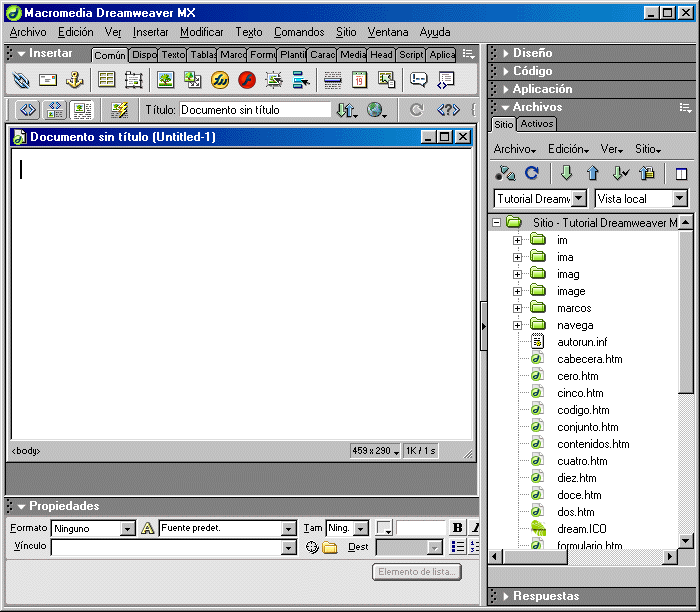
Observa que el espacio de la pantalla se divide en varias partes de cuya importancia, usos y significados iremos tratando a lo largo de este curso.
Si lo deseas, puedes leer un poco más sobre el espacio de trabajo del programa: Pulsa.
Lo primero que tenemos que hacer es crear una carpeta que será el sitio donde residan nuestras páginas y todos los archivos que vayamos añadiendo. Es recomendable que esta carpeta "cuelgue" directamente del disco duro C. Así que pinchamos en Sitio, en la Barra de Menús de arriba, y se desplegará el siguiente menú:
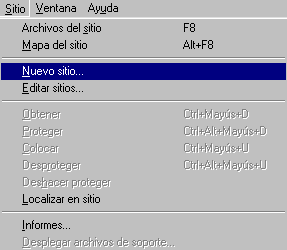
Elegimos Nuevo sitio... y se abre esta otra ventana:
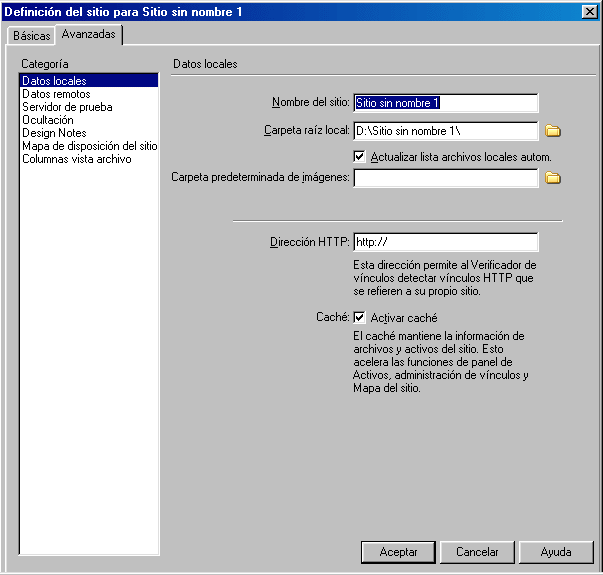
Hacemos doble clic en el icono  de
la Carpeta raíz local. Se
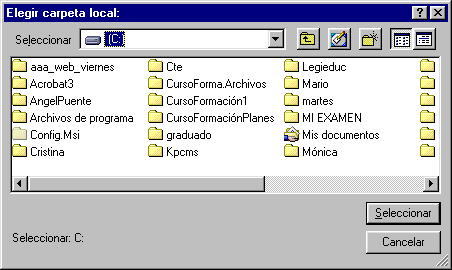
desplegará la ventana de búsqueda de directorios. Elegimos C
y le damos al icono
de
la Carpeta raíz local. Se
desplegará la ventana de búsqueda de directorios. Elegimos C
y le damos al icono  para crear
una nueva carpeta.
para crear
una nueva carpeta.
Aparecerá la siguiente ventana:
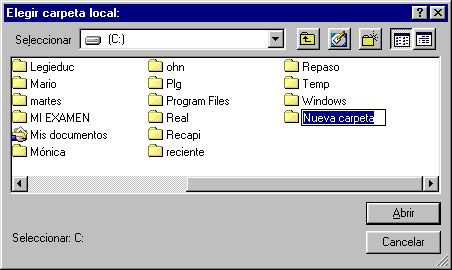
Cambiamos el nombre de la Nueva
carpeta y le ponemos, por ejemplo, mi_sitio_web
y le damos a  .
.
Casi con toda seguridad tengas que volver a repetir el proceso anterior pues habrás vuelto a la ventana de Definición del sitio:
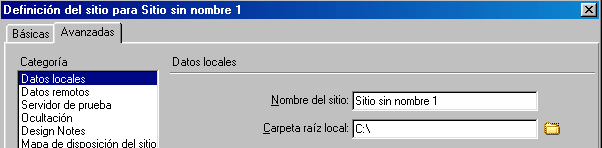
Le das al icono
y, ahora sí, seleccionas la carpeta que acabas de crear, le das a ,
aparecerá esta ventana:
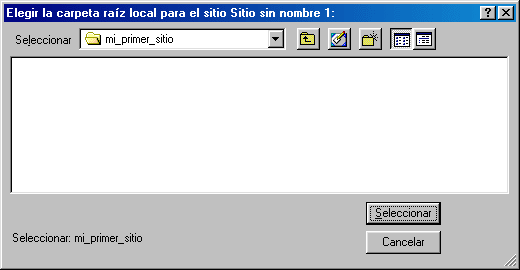
Le das a  y volverás a la ventana de Definición
del Sitio pero ahora ya con la carpeta
creada y seleccionada como Carpeta raíz
local:
y volverás a la ventana de Definición
del Sitio pero ahora ya con la carpeta
creada y seleccionada como Carpeta raíz
local:
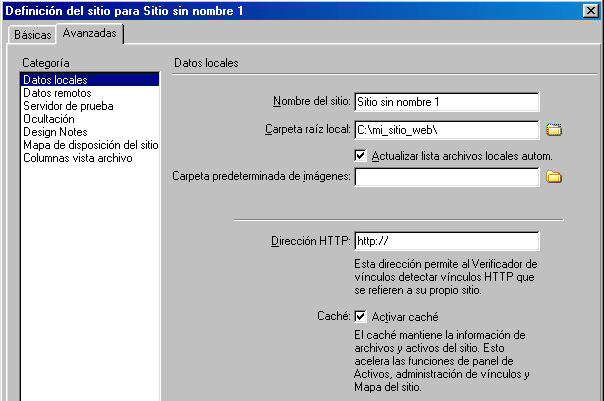
Ponemos el nombre al sitio. Por ejemplo Mi primer sitio. Lo demás lo dejamos como está y le damos a Aceptar.
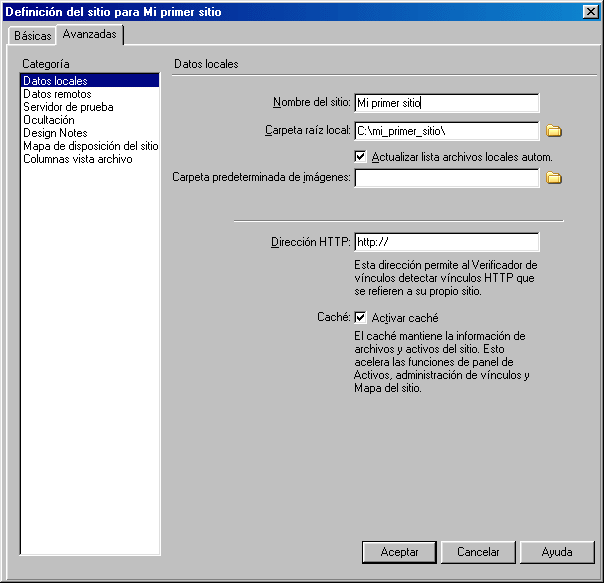
Volveremos a la ventana múltiple del Sitio:
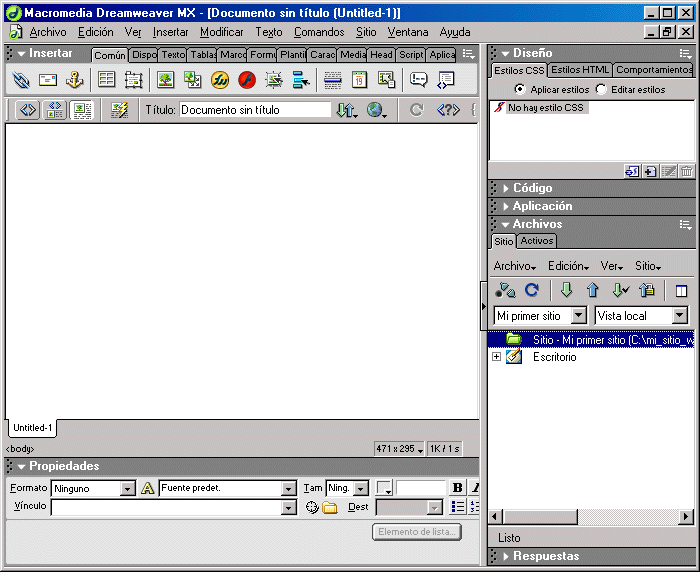
Observa el lateral inferior derecho:
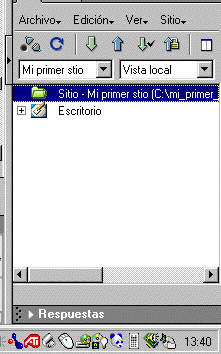
Aparece abierto el sitio que acabamos de crear:
 que está alojado en una
carpeta denominada mi_primer_sitio que está
en el disco duro C:
que está alojado en una
carpeta denominada mi_primer_sitio que está
en el disco duro C:
4.- Crear el primer documento.
En la ventana múltiple ya se ha creado un
primer archivo al que Dreamweaver llama Untitled-1: Observa la pestaña
inferior izquierda del espacio mayor vacío:  Por
otro lado, el documento (no el archivo) lo que será la página,
tampoco tiene título:
Por
otro lado, el documento (no el archivo) lo que será la página,
tampoco tiene título: .
Antes de hacer nada con él, podemos proceder a guardarlo. Como va a ser
nuestro primer documento, vamos a guardarlo con el nombre especial de index.
DreamWeaver le añadirá la extensión .htm
de página web.
.
Antes de hacer nada con él, podemos proceder a guardarlo. Como va a ser
nuestro primer documento, vamos a guardarlo con el nombre especial de index.
DreamWeaver le añadirá la extensión .htm
de página web.
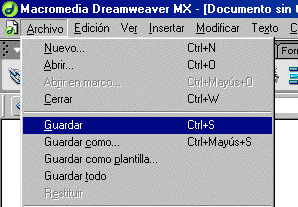
Le damos a Archivo > Guardar
Aparecerá la ventana Guardar como:
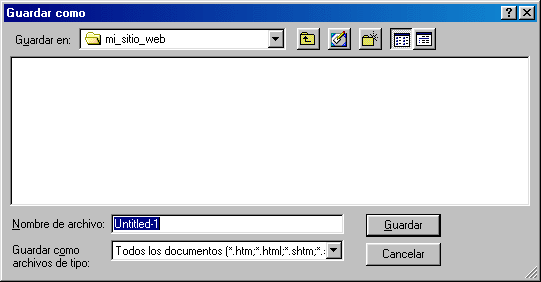
Le ponemos el nombre index:
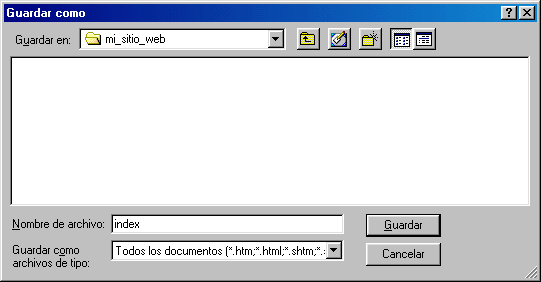
Y le damos a Guardar.
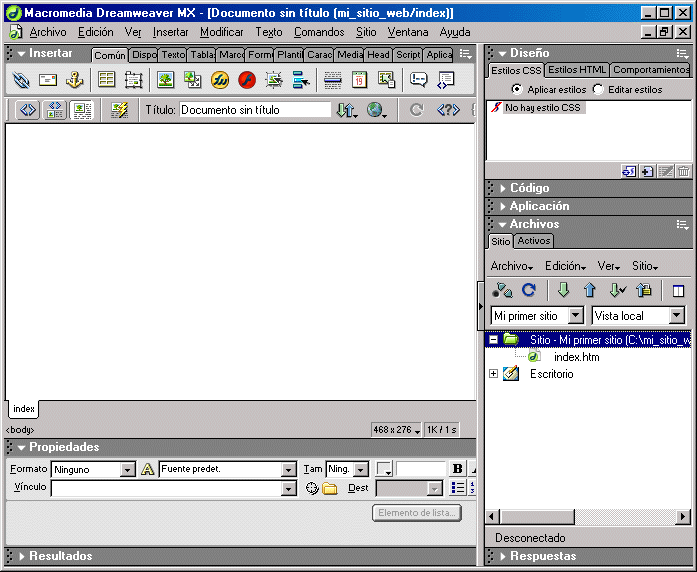
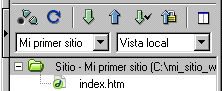
Observa como en el lateral inferior derecho aparece el archivo dentro de la carpeta del sitio:
Y, en la pestaña inferior del documento ya
aparece el nuevo nombre (index)que le hemos
dado al archivo:  .
.
Falta poner el título al documento. Lo vamos a hacer en el próximo apartado.
 |