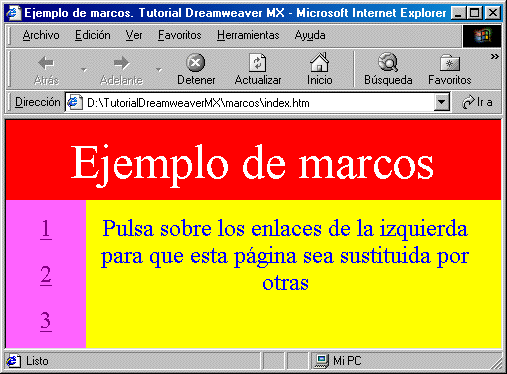
Se denomina Marcos o Frames a una forma de organizar los diferentes documentos de nuestro sitio web.
Una o más partes de la pantalla permanecen con contenidos fijos y otra parte va cambiando en función de los enlaces que pulsamos en otra de las partes de la pantalla.
Veamos un aspecto de la pantalla organizada en marcos:
En este caso la pantalla se divide en tres partes:
Para ver el funcionamiento de este marco pulsa aquí.
Para crear una página con marcos, debemos saber que:
Empezamos:
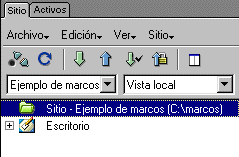
Voy a crear un sitio nuevo al que voy a llamar Ejemplo de marcos dentro de la carpeta raíz marcos que creo en el disco duro C.
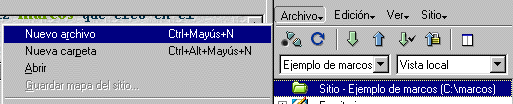
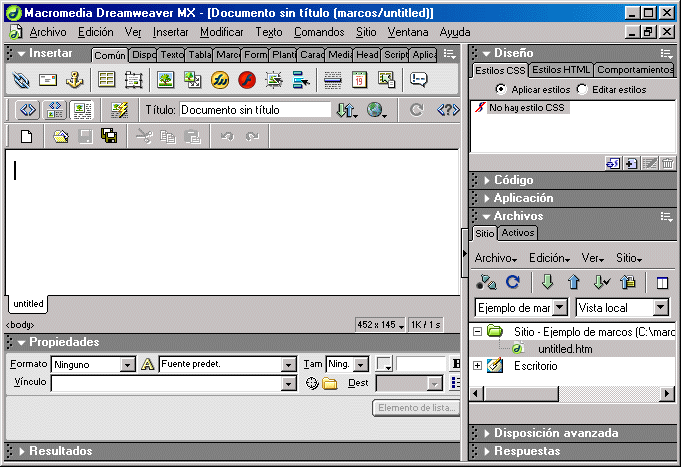
Empiezo creando un nuevo archivo: Archivo > Nuevo archivo
Aparecerá el nuevo archivo al que Dreamweaver llamará untitled.htm
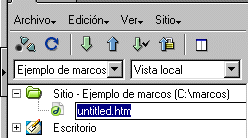
Hago doble clic sobre él para abrirlo:
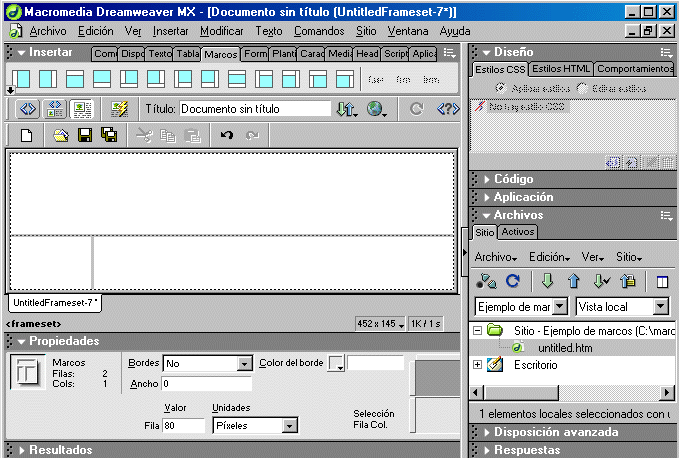
Pulsamos  para que se despliegue:

Pinchamos en la pestaña  para que aparezcan los patrones de marcos:

Colocando el cursor sobre cada uno de los iconos nos muestra los diferentes conjuntos de marcos que podemos insertar.
Una vez decidido qué conjunto de marcos vamos
a utilizar (en nuestro caso: )hacemos un clic sobre el icono y el conjunto de marcos dividirá nuestra
página. Si no estamos de acuerdo con la anchura de los marcos podemos
modificarlo simplemente situándonos con el cursor en el borde y arrastrando.
)hacemos un clic sobre el icono y el conjunto de marcos dividirá nuestra
página. Si no estamos de acuerdo con la anchura de los marcos podemos
modificarlo simplemente situándonos con el cursor en el borde y arrastrando.
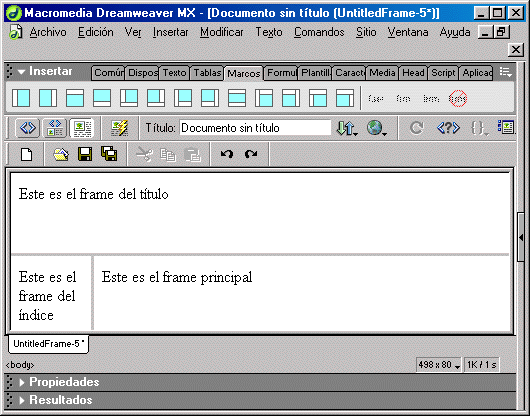
En este momento, Dreamweaver ya ha creado 4 diferentes documentos: El primero que es el que contiene la estructura de los tres marcos (frameset) y uno por cada marco (el superior, el izquierdo y el principal) los frames. Podemos, ahora, escribir algo en cada una de las tres partes para identificarlas posteriormente: Por ejemplo:
Algo así:
Procedemos a Guardar: Archivo > Guardar todo:
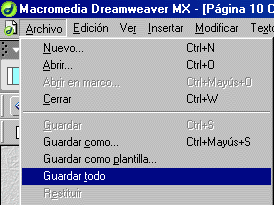
Este proceso es muy importante y te sugiero que lo hagas tal como se indica:
Aparecerá esta ventana:
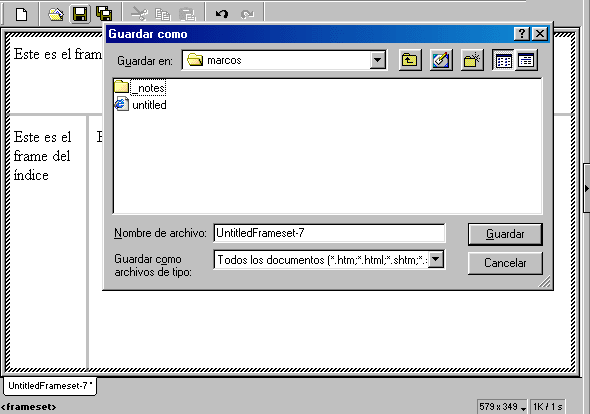
Observa que a la carpeta raíz del sitio la hemos llamado marcos, luego vamos a guardar en esta carpeta los frames creados. Puede ocurrir que Dreamweaver intente guardarlo en otro sitio, en ese caso tienes que buscar la carpeta marcos dentro del disco duro C. Observa, también, que aparece, aparte de la carpeta _notes, un documento denominado untitled (más adelante sabremos qué documento es éste).
Lo primero que se va a guardar es el conjunto
de marcos o frameset. Dreamweaver
le ha puesto un nombre: UntitledFrameset-7.
Nosotros le podemos llamar conjunto o bien
index porque es la página que se
va a abrir al principio con todos los marcos cargados. Observa el cordón
 que recorre todo el
espacio, eso nos indica que es el conjunto de marcos lo que estamos
guardando.
que recorre todo el
espacio, eso nos indica que es el conjunto de marcos lo que estamos
guardando.
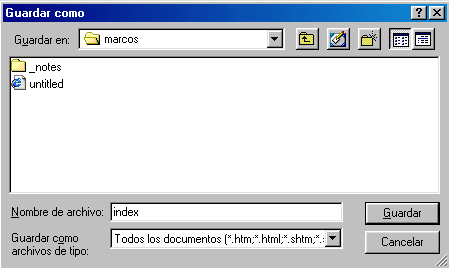
Una vez cambiado el nombre y guardado, aparecerá la siguiente ventana:
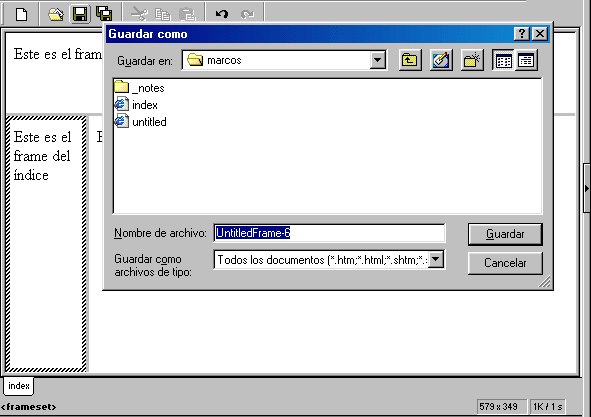
Observa que ahora el cordón
está rodeando el frame de la izquierda, el frame de los enlaces. Además,
el nombre que le está poniendo Dreamweaver
ya no es Frameset sino Frame:
UntitledFrame-6 Le ponemos el nombre que
nos parezca, por ejemplo, indice.
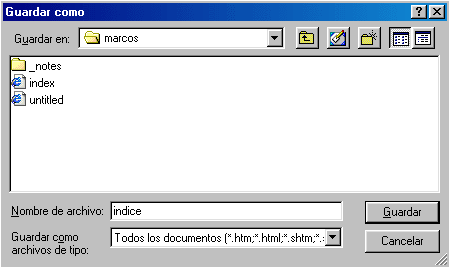
Le damos a Guardar y aparecerá la última ventana:
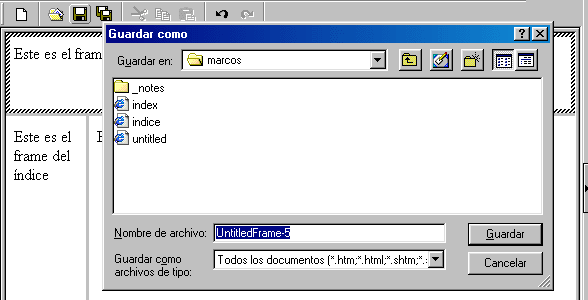
Ahora el cordón
está rodeando al marco superior. De nuevo observamos el nombre de Dreamweaver:
UntitledFrame... Estamos guardando el marco
del título. Podemos llamarlo titulo.
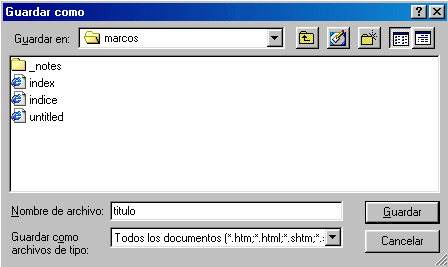
Le damos a Guardar y ya no aparecen más ventanas. Nos falta, sin embargo, un frame por guardar el frame principal: Éste es el documento que Dreamweaver ha guardado con el nombre untitled que veíamos en la carpeta marcos.
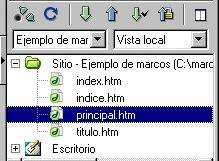
Veamos los archivos que tenemos:
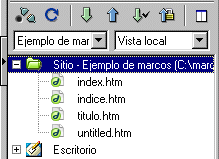
Observamos que aparecen los cuatro documentos:
Podemos cambiar el nombre a este último marco y le llamamos principal.htm desde este mismo lugar. Botón derecho del ratón: Renombrar
Al haberle cambiado el nombre, aparecerá la siguiente ventana de actualización de los vínculos:
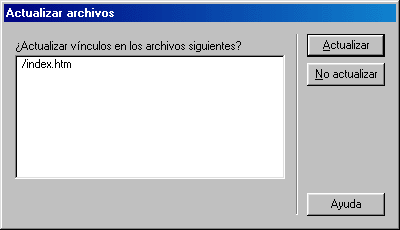
Le damos a Actualizar. Nuestro proceso habrá finalizado. Lo único que nos queda es modificar el texto de cada uno de los marcos con los contenidos reales que queramos colocar.
Comprobamos, finalmente, que los tres marcos y el conjunto de marcos están dentro de la carpeta del sitio:
 |