Para insertar una imagen es conveniente tenerla previamente guardada en la carpeta del sitio. De lo contrario Dreamweaver nos advertirá para que guardemos una copia en la carpeta correspondiente.
Las imágenes pueden estar sueltas en la carpeta raíz junto con los archivos de cada uno de los documentos o, mucho mejor, en una carpeta especial dentro del sitio a la que llamaremos imagenes (nombre de los archivos y carpetas sin acentos) o cualquier otro nombre que nos sugiera que, dentro de esa carpeta, están nuestras imágenes.
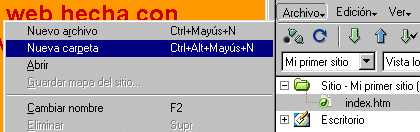
Para crear una carpeta dentro de la carpeta raíz del sitio, pulsamos la pestaña Archivo de la franja lateral derecha y elegimos Nueva carpeta
Por cierto, para hacer visible o invisible la franja
lateral derecha le damos al icono 
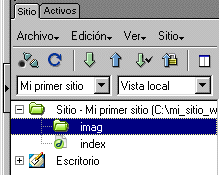
Se creará una carpeta con el nombre untitled que habrá que cambiar por el que deseemos tenga nuestra carpeta de imágenes:

Por ejemplo, podemos llamarla imag:
Podemos llevar las imágenes a la carpeta por cualquiera de los procedimientos habituales en Windows. Si por ejemplo, tal como indicábamos al principio, la imagen no está previamente guardada en la carpeta, Dreamweaver nos va a sugerir que lo hagamos. Supongamos que queremos insertar una imagen que tenemos guardada en el Escritorio.La imagen se llama obras.
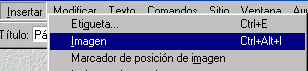
Pinchamos en Insertar de la barra de menús y soltamos en Imagen:
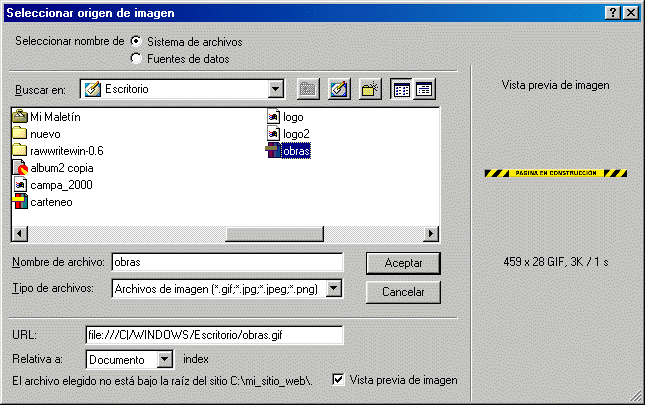
Aparecerá la ventana Seleccionar origen de imagen:
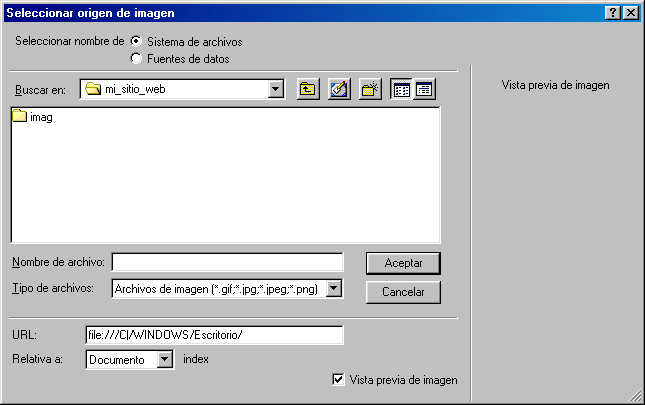
Pinchamos en Escritorio y seleccionamos la imagen: obras
Aparecerá el mensaje de advertencia diciéndonos que la imagen no está en la carpeta raíz del sitio:
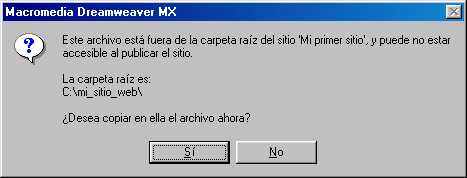
Le decimos que Sí y se abrirá la ventana Copiar archivo como

Hacemos doble clic sobre la carpeta imag para abrirla
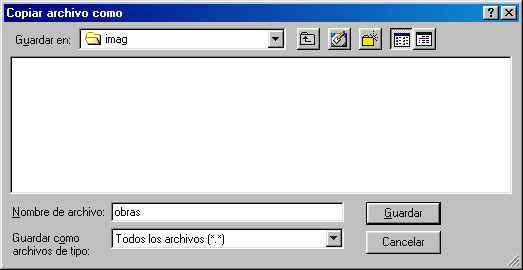
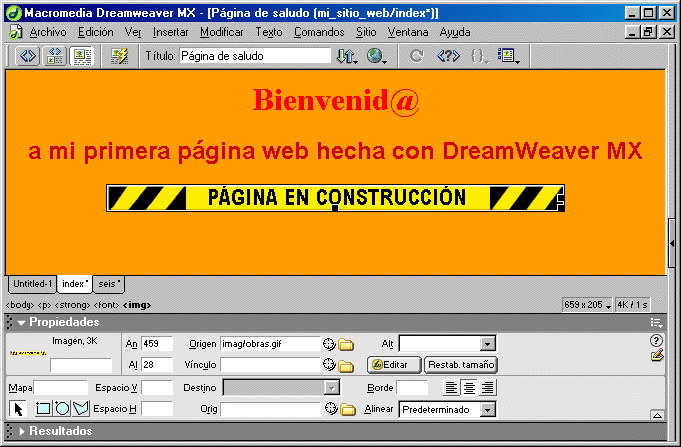
Le damos a Guardar. La imagen se guardará en la carpeta imag y se colocará en el documento:
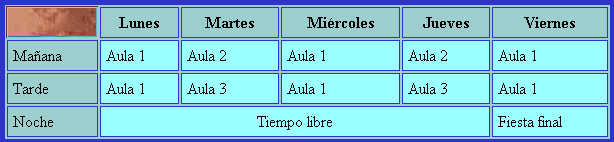
Una imagen puede colocarse también como fondo de una página, o de una tabla, o de una celda. Por ejemplo, en la tabla que hemos creado en el apartado anterior
Lunes |
Martes |
Miércoles |
Jueves |
Viernes |
|
| Mañana | Aula 1 | Aula 2 | Aula 1 | Aula 2 | Aula 1 |
| Tarde | Aula 1 | Aula 3 | Aula 1 | Aula 3 | Aula 1 |
| Noche | Tiempo libre |
Fiesta final | |||
Podemos poner una imagen de fondo en alguna o algunas
de las celdas. Por ejemplo, seleccionamos la primera celda (colocamos el cursor
en ella y pulsamos <td> en la barra
de estado). En el panel de Propiedades
pinchamos en  de
de 

Aparecerá la ventana de Seleccionar origen de imagen. La buscamos y. una vez seleccionada,
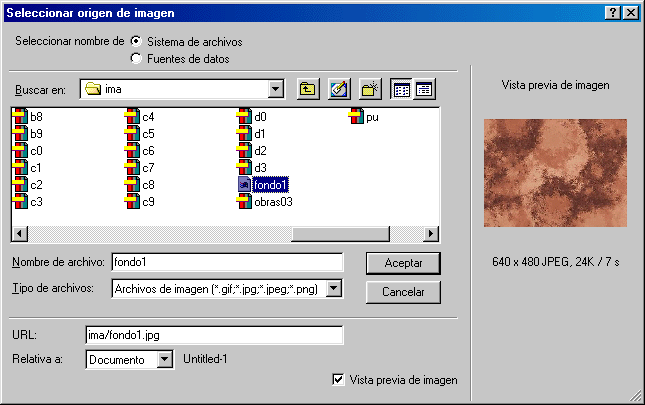
le damos a Aceptar y la imagen se colocará como fondo de la celda seleccionada:
A propósito de las imágenes, es muy importante
que controlemos el tamaño de las mismas para que no tarden mucho tiempo
en su descarga cuando alguien visite nuestra página. Cuando insertamos
una imagen aparece, en el cuadro de diálogo, una información sobre
el tamaño y el tiempo de descarga aproximado. Otra forma de ver estos
tamaños es pulsando el icono  (Ampliar/contraer)de
la franja lateral derecha. La ventana se ampliará proporcionando información
sobre los tamaños de los archivos:
(Ampliar/contraer)de
la franja lateral derecha. La ventana se ampliará proporcionando información
sobre los tamaños de los archivos:
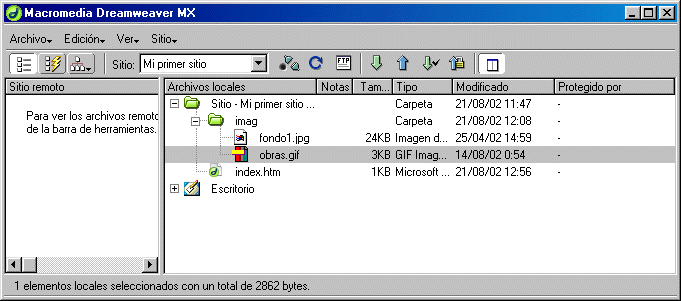
Así vemos que la imagen obras ocupa 3 KB lo cual es un tamaño aceptable. En cambio el fondo1 ocupa mucho espacio: 24 KB. Esta imagen sería adecuado sustituirla por otra que fuese bastante más ligera.
Observa que los dos formatos de imagen que más abundan (precisamente porque no ocupan demasiado) en Internet, son los formatos gif y los jpg. Los gif se emplean para imágenes con pocos colores y los jpg para imágenes, como fotografías, que requieren más colores. Ahora empieza a extenderse otro formato: el png.En cuanto a los gifs, decir que un uso muy extendido son los gif animados que son imágenes con cierto movimiento que no ocupan demasiado espacio. Por ejemplo:
 |
La imagen ocupa 9 KB y, siempre sin hacer un uso abusivo, estos gifs animados pueden alegrar nuestra páginas.
(Nota: Dreamweaver hace un cálculo del tamaño por aproximación redondeando al valor en KB más próximo por arriba -17,2 KB se convierte en 18 KB por ejemplo-. Si deseas ver el tamaño exacto lo puedes hacer desde el explorador de Windows: te situas con el botón derecho del ratón encima de la imagen y le das a Propiedades)
Este gif se ha sacado de la siguiente dirección: http://ausmall.com.au/freegraf/freegrfa.htm
Aunque hay muchos otros sitios web que proporcionan gifs animados y sin animar de forma gratuita.
 |