(el más
alto de los dos botones del borde derecho superior; el otro botón cierra
el documento en el que estamos trabajando y deja otro nuevo untitled
dentro del mismo sitio):
(el más
alto de los dos botones del borde derecho superior; el otro botón cierra
el documento en el que estamos trabajando y deja otro nuevo untitled
dentro del mismo sitio):Cuando queramos salir del programa, guardaremos el documento
abierto y cerraremos el archivo y el correspondiente sitio haciendo clic en
el boton Cerrar (el más
alto de los dos botones del borde derecho superior; el otro botón cierra
el documento en el que estamos trabajando y deja otro nuevo untitled
dentro del mismo sitio):

En el caso de que nos hubiésemos olvidado de guardar los últimos cambios, el programa nos lo recordará antes de hacer efectivo el cierre:
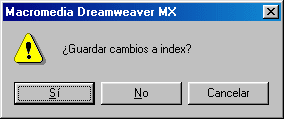
Le damos a Sí y tendremos cerrado el programa.
Cuando queramos volver a entrar. Le damos a Inicio
> Programas > Macromedia
>  Macromedia Dreamweaver MX .
Si tenemos un único sitio web almacenado será éste el que se abra. Si el sitio tiene un sólo archivo como es nuestro caso en el que estamos trabajando probablemente se abrirá éste. En caso de no ser así como esta vez:
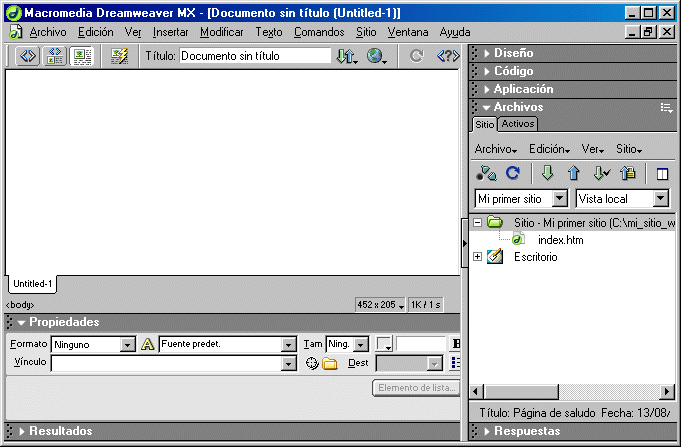
hacemos doble clic sobre el archivo:  y el documento quedará abierto para poder seguir trabajando en él.
Puede parecer un poco prematuro empezar ya a pensar en la publicación de nuestra página.
Tal como la tenemos apenas tiene un saludo de bienvenida... Carece de contenido y, pòr tanto, de interés. Pero este curso quiere hacer hincapié en enseñar al interesado de manera minuciosa los pasos que, por experiencia, están descuidados en otros cursos o tutoriales... Al alumno que está aprendiendo le cuestan, fundamentalmente, los primeros pasos y los últimos. Y, es en esos dos momentos, cuando necesita más ayuda. Así que vamos a proceder a desarrollar los pasos necesarios para conseguir publicar nuestra página.
8.1.- Conseguir un servidor que nos la aloje.
Es la primera condición: Conseguir un host u ordenador servidor que nos haga un hueco en su espacio en internet. Hay algunos servidores que proporcionan espacio para webs de forma gratuita sobre todo si son de carácter personal o sin intereses económicos. Uno de ellos es terra.(primero tienes que solicitar una cuenta de correo, después activar el espacio para la página).
| Nota: Desde hace un tiempo TERRA ya no ofrece la posibilidad de alojar páginas web de forma gratuita a los nuevos usuarios. Es una pena pues era uno de los pocos servidores que te permitían (como este sitio) la visualización de las páginas sin publicidad. |
Otro de ellos es YAHOO a través de GeoCities. También primero debes crearte una cuenta de correo con YAHOO y, después, puedes acceder al sitio para tu página.
| O LYCOS. (Cuando publiqué la continuación de este tutorial de iniciación ya no pude hacerlo con TERRA y me decidí por este servidor: La publicidad es bastante discreta). |
| A partir del 1/1/2003 el tutorial de MX Intermedio está alojado en un nuevo servidor: Jazztel. Al contratar una conexión de banda ancha, te proporcionan espacio para alojamiento de webs: Sin publicidad. |
8.2.- ¿Cuál es la dirección URL?
Este ordenador servidor nos tiene que proporcionar unas claves para la trasferencia de los ficheros y la dirección en la cual se encontrará nuestra página inicial.
8.3.- Un programa de transferencia de ficheros . Un programa de FTP.
El propio Dreamweavwer tiene la posibilidad de hacer conexión con el host remoto y transferir los archivos. Sin embargo, puede ser necesario tener instalado en nuestro ordenador un programa de FTP (file transfer protocol). Uno de ellos, que funciona bien, es bastante intuitivo y se puede conseguir de forma gratuita es el WS_FTP. (Haz clic en el enlace para descargar el programa).
|
Como probablemente muchos de los posibles interesados en este tutorial tengan una cuenta de correo con el CNICE del Ministerio de Educación Cultura y Deporte de España, vamos a dedicarle una atención especial a este servidor. Supongamos que la persona interesada se llama Basilio Terradas Juárez. Probablemente su dirección de correo electrónico tendrá este aspecto: btej0001@aliso.cnice.mecd.es y su contraseña será algo así como juarez34. btej0001 es el nombre de usuario (b de Basilio, te de Terradas, j de Juárez y cuatro cifras). Si no tiene este esquema el nombre de usuario es, en todo caso, todo lo que hay delante de la arroba. aliso.cnice.mecd.es es el servidor. En todo caso, todo lo que hay detrás de la arroba. Con estos datos la URL o dirección de internet en la que encontrarán las páginas será: http://aliso.cnice.mecd.es/~btej0001 El sigo ~ se consigue teniendo pulsada la tecla Alt y escribiendo 126 con el teclado numérico. Bien, otro aspecto importante que debes conocer, es que la página web se debe alojar en una carpeta, dentro de tu propio espacio, que se denomina public_html. Esta carpeta puede estar creada. En ese caso no necesitamos el programa de transferencia de ficheros WS_FTP. En caso de no estar creada, que es lo que viene siendo habitual últimamente, hay que crearla con este programa de trasferencia FTP. |
8.4.- Abrir el programa WS_FTP
Al abrir el programa nos encontraremos con una ventana similar a ésta:
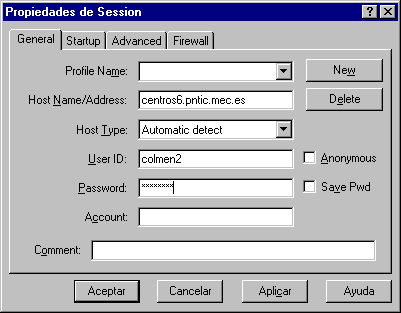
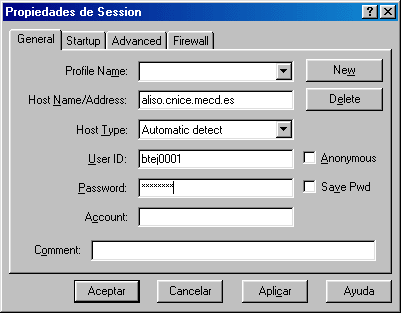
En la caja de texto Profile Name: Seleccionamos el vacío.
En la caja de texto Host Name/Address: Ponemos el nombre del servidor.
En la caja Host Type: Seleccionamos Automatic detect.
En la caja Used ID: Ponemos el nombre de usuario.
En la caja Password. Ponemos la contraseña.
Las demás casillas las podemos dejar como están.
|
En el supuesto anterior, la ventana quedaría así:
|
Le damos a Aceptar. Se nos abre una doble ventana similar a ésta:
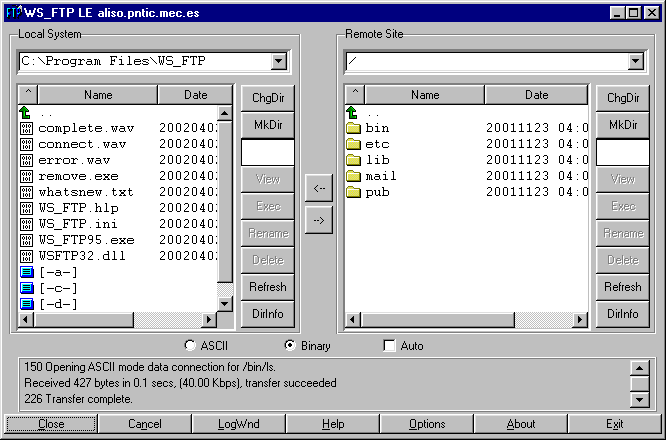
El lado izquierdo de la ventana representa el ordenador local (desde el que se está trabajando). El lado derecho es el espacio reservado para ese usuario en el servidor.
|
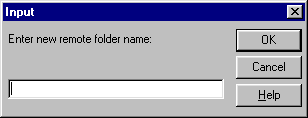
Comprobamos que en el lado del servidor hay una serie de carpetas (que no nos interesan para nada) pero no está la que es necesaria para alojar nuestra página. Es la carpeta public_html. Procedemos a crearla: Pulsamos el botón
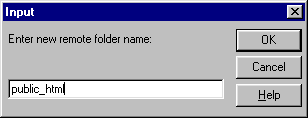
En la caja de texto escribimos el nombre de la carpeta: public_html y le damos a OK.
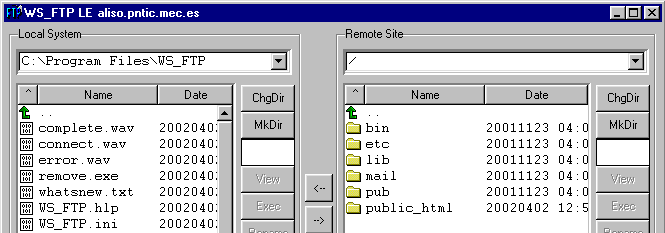
Volverá a aparecer la doble ventana anterior. Esta vez con la carpeta que nos interesa:
|
A partir de este momento la transferencia ya se puede hacer directamente con Dreamweaver. De todas formas, ya que estamos aquí, vamos a acabar el proceso con este programa de FTP.
Hacemos doble clic sobre la carpeta public_html para que se abra:
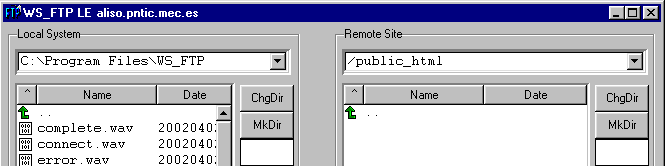
Ahora tenemos que transferir nuestros archivos.
Primero seleccionamos la parte de nuestro ordenador donde hemos guardado nuestra
página: disco duro C en una carpeta
que se llama mi_primer_sitio. Pulsamos el
botón  del lado izquierdo
(del ingés Change Directory)
del lado izquierdo
(del ingés Change Directory)
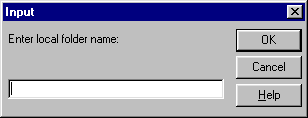
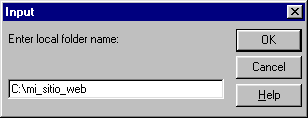
Escribimos en la caja de texto la ruta de nuestra carpeta: C:\mi_sitio_web y le damos al OK
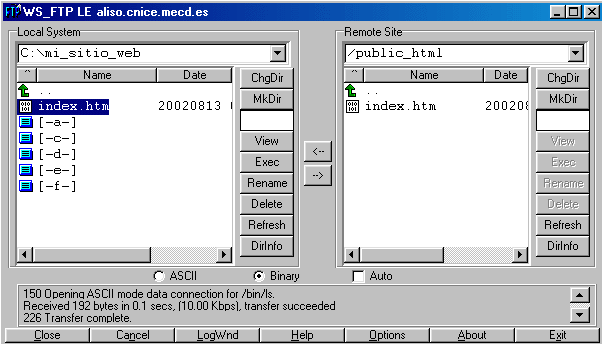
Se abrirá la carpeta con su contenido en el lado izquierdo de la doble ventana:
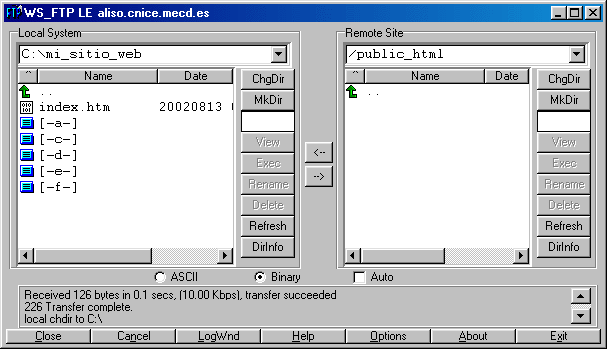
Ahora sólo nos resta seleccionar el archivo index.htm:
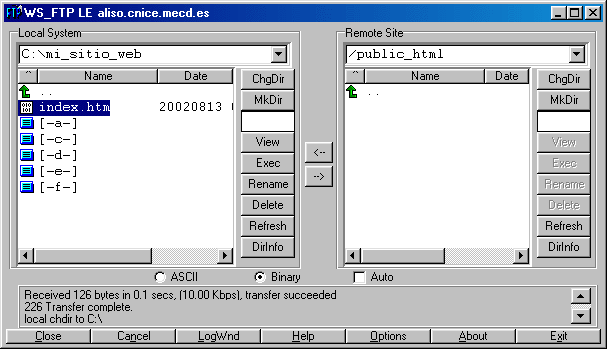
y pulsar el botón  .Nos
aparecerá este mensaje de alerta para que confirmemos que efectivamente
queremos transferir esos archivos.
.Nos
aparecerá este mensaje de alerta para que confirmemos que efectivamente
queremos transferir esos archivos.
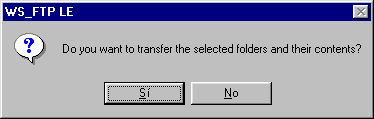
Le decimos que Sí. El archivo se transferirá. Cuando veamos el lado derecho con los contenidos, la transferencia habrá acabado:
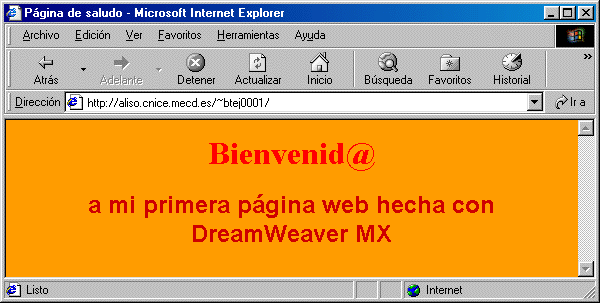
Ahora podemos salirnos del programa, meternos en internet y teclear nuestra dirección para comprobar que la página se visualiza correctamente:
 |
 (del lado derecho) (del
inglés Make directory). Nos aparecerá la siguiente
ventana:
(del lado derecho) (del
inglés Make directory). Nos aparecerá la siguiente
ventana: